概要(講義)

しずくさん。
AIインストラクター 初号機
読みもの
はじめてのPython
これからPythonを学びはじめるみなさんへ、この章がどこへ向かうのかを最初にお伝えします。
この章のゴールは、自分で書いたプログラムを、自分で実行できるようになることです。たったそれだけ、と思われるかもしれません。しかし、プログラミングを独学ではじめた人がつまずくのは、たいてい文法ではなく、この「実行する」ところです。
書いたコードが動かない。エラーが出るが意味が分からない。そもそもどこに保存して、どうやって実行するのかが分からない。こうした壁は、本を1冊読んでも越えられないことがあります。手順を身体で覚えるしかない部分だからです。
そこでこの章では、前半をまるごとターミナルの話に使います。Pythonを書きはじめるのは、10回のうち6回目からです。遠回りに見えるかもしれませんが、ここを飛ばすと、あとで必ず戻ってくることになります。
この章で学ぶこと
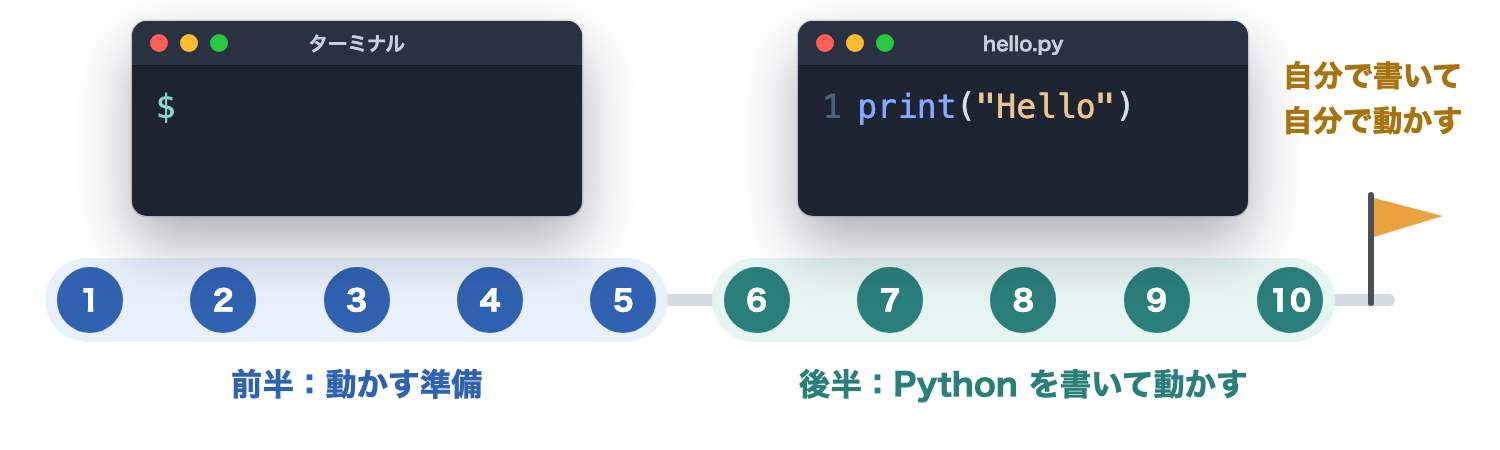
学習内容は10個あります。図のとおり、前半の5回はプログラムを実行するための準備、後半の5回はPythonを書いて実行する回です。
前半のはじめの2回は、Pythonという言語そのものと、その用意のしかたです。どんな言語で、どこで使われていて、自分のパソコンにインストールされているかをどう確認するか。ターミナルで1行打ってバージョンを確認し、インストールされていなければインストールします。
前半の続く3回が、ターミナルです。文字でコンピュータに命令する道具の使い方を、最低限だけ身につけます。いまどこにいるかを知る方法、フォルダを作って移動する方法、そして場所を指定するパスの書き方です。覚えるコマンドは4つだけです。
そして後半の6回目から、ようやくPythonを書きます。プログラムの実行、print、コメント、対話モード。最後にエラーメッセージの読み方で締めくくります。
なぜエラーを最後に持ってきているかというと、この先の学習で一番頻繁に出会うものだからです。エラーが読めるようになると、詰まったときに自力で進めるようになります。
この章の位置づけ
この講座は、小さな部品から順に積み上げるボトムアップ型です。前の回で学んだことだけを使って、次の回を組み立てます。逆に言うと、まだ学んでいない書き方は登場しません。
この方針には、はっきりした利点があります。分からない記号が出てこないということです。入門書を読んでいて、まだ説明されていない書き方がさらっと出てくると、そこで手が止まります。この講座では、それが起きないようにしています。
その分、この章で使える道具はごくわずかです。print とコメントだけ。変数も出てきません。それでかまいません。道具が2つでも、プログラムを書いて実行する経験はできます。
第2章から変数が入り、第3章で計算ができるようになり、第4章でリストが加わります。道具が増えるたびに、書けるものが増えていきます。この章は、その一番最初の一歩です。
手を動かすことについて
読みものとしてこの文章を読んでいただいていますが、1つだけお願いがあります。
この章に限っては、必ず実際に手を動かしてください。
理由は、この章の内容が「知識」ではなく「操作」だからです。ターミナルの使い方も、ファイルの実行も、読んで理解した気になれてしまいます。でも、実際に打ってみると、思わぬところで詰まります。フォルダの場所、拡張子、全角の記号。読んでいるだけでは出会えない問題ばかりです。
第2章以降は、読むだけでもある程度分かります。しかしこの章は、10分でも自分の手で試したほうが、はるかに早く身につきます。
間違えやすいところ
初めてプログラミングに触れる方が、この章でとくにつまずきやすいのは次の3点です。
ターミナルの $ を打ち込んでしまう。 この講座では、打ち込む行の先頭に $ を書きます。これはプロンプトという記号で、「ここに命令を打ってください」という印です。$ そのものは打ちません。その後ろだけを打ちます。教材の表記をそのままコピーすると、この記号まで入ってしまいます。
保存した場所と、実行する場所がずれる。 ターミナルは、つねにどこかのフォルダの中にいます。ファイルを保存した場所へ移動してから実行しないと、「そんなファイルは無い」と言われます。文法は正しいのに動かない、という相談の多くは、これが原因です。第5回のパスの話でしっかり扱います。
エラーを見て手が止まる。 赤い文字がたくさん出ると不安になりますが、エラーは失敗ではありません。エラーメッセージには、どこで何が起きたのかが示されています。読むべきところは3か所しかありません。第10回で扱います。
この章のまとめ
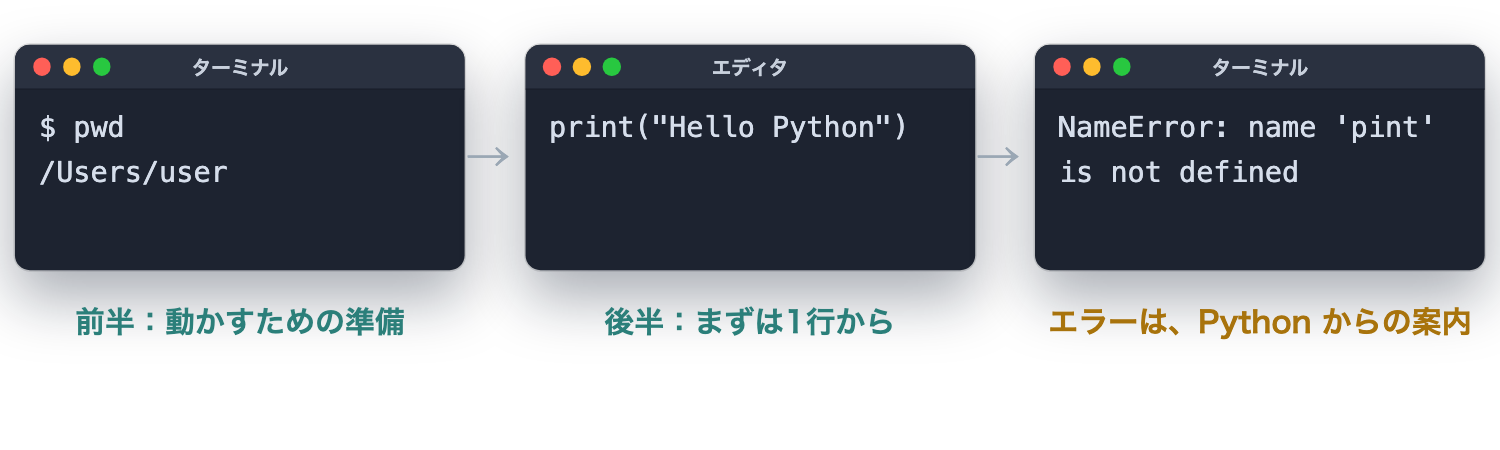
この章を終えると、次のことができるようになります。
自分のパソコンにPythonがインストールされているかを確認できる。ターミナルを開いて、フォルダを作り、そこへ移動できる。テキストエディタで .py ファイルを書き、python コマンドで実行できる。print で画面に文字を出せる。コメントでメモを残したり、コードを一時的に止めたりできる。対話モードで、短いコードを確かめられる。そして、エラーが出たときに、最後の行から読んで原因を絞り込める。
ここまでできれば、あとは道具を増やしていくだけです。
次の節に向けて
まずは、Pythonがどんな言語なのかを知るところから始めます。1991年に生まれた、読みやすさを重視した言語です。名前の由来が蛇ではない、という話から入りましょう。